Tutorial 1 von 10
Dein erster Gartenplan in zehn Minuten
Einsteiger 10 Min.
Öffne eine Gartenvorlage, zeichne Beete, Wege und Bäume maßstabsgetreu, lege den Standort deines Gartens fest und speichere alles in diesem Browser – die Grundlagen von Greenplot.
Greenplot plant deinen Garten auf einem maßstabsgetreuen Plan und begleitet dich durch die ganze Saison: Beete, Aussaattermine, Aufgaben, Ernten und Notizen. Alles, was du tust, wird in diesem Browser gespeichert. Du brauchst kein Konto, und nichts wird an einen Server übertragen, solange du keinen Garten mit einem Arbeitsbereich teilst.
Mit einer Vorlage beginnen
Wenn du Greenplot zum ersten Mal öffnest, zeigt es die Vorlage Hochbeete der Familie. Wähle Garten → Vorlagen…, um alle fünf zu sehen:
- Hochbeete der Familie: drei Hochbeete, ein Kräuterstreifen und ein Apfelbaum vor dem Haus
- Kleingarten in Reihen: vier Reihenbeete mit Fruchtfolge, eine Obstreihe, ein Gewächshaus, der Schuppen und der Wasserhahn
- Sonniger Balkon: ein Geländerkasten, ein Kräutertrog und ein großer Kübel
- Schulgarten: Klassenbeete, ein Bestäuberbeet, ein Kürbisfeld und ein Teich
- Obst- und Blumengarten: Obstbäume, Beerenobst, ein Schnittblumengarten, eine Staudenrabatte und Blumenzwiebeln
Eine Vorlage ist ein vollständiger Garten mit Pflanzungen, Aufgaben, Ernten, Kosten, Saatgut und Tagebuchnotizen, sodass jede Ansicht etwas zu zeigen hat. Garten → Neuer Garten beginnt mit einer leeren Parzelle.
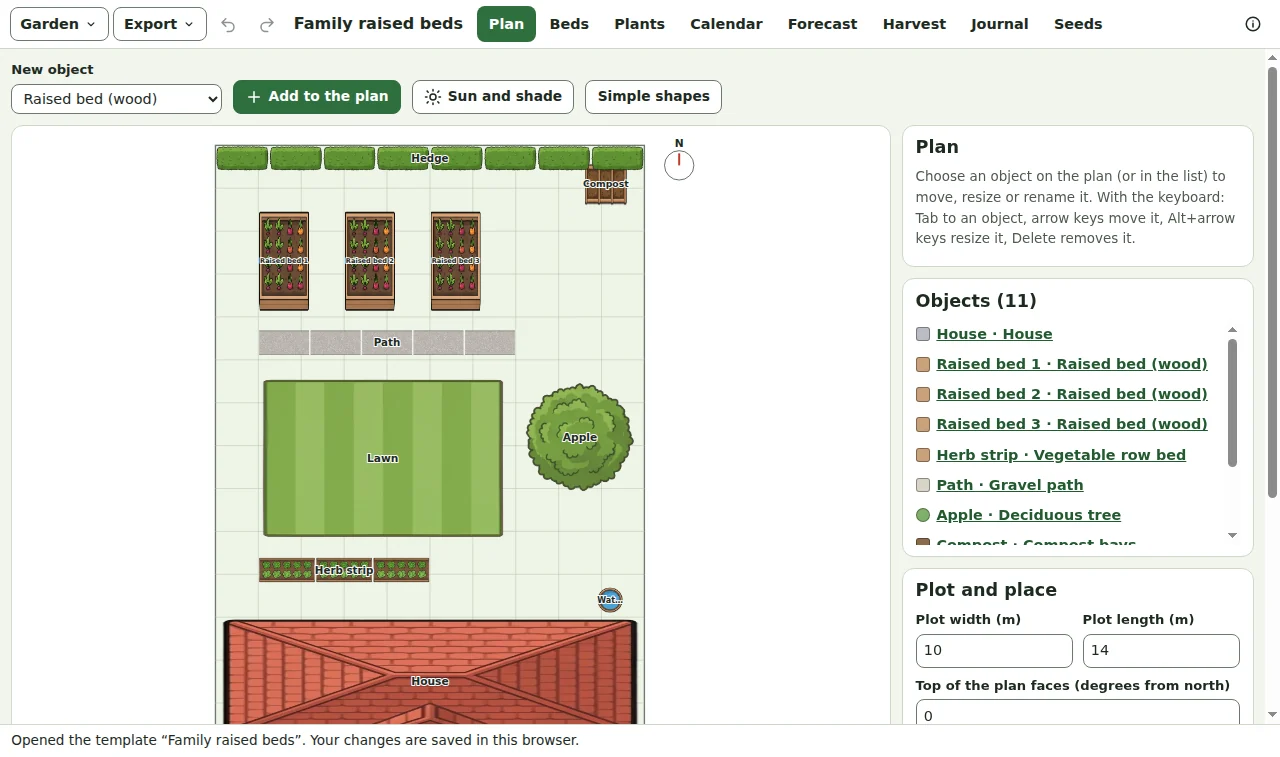
Die Parzelle zeichnen
Die Planansicht zeigt die Parzelle von oben, mit einem Raster von einem Meter. Mit − und + über dem Plan zoomst du hinein und heraus, Einpassen zeigt wieder die ganze Parzelle, und die Maßstabsleiste unter dem Nordpfeil zeigt eine Länge auf dem Plan an. Wähle unter Neues Objekt eine Art aus – Beet, Gewächshaus, Weg, Rasen, Baum, Strauch, Hecke, Gebäude, Schuppen, Zaun, Kompost, Wasserstelle, Teich oder Sitzplatz – und klicke auf Zum Plan hinzufügen. Das neue Objekt erscheint in der Mitte der Parzelle.
Verschiebe ein Objekt, indem du es mit der Maus oder dem Finger ziehst, und ändere seine Größe mit dem kleinen Quadrat an seiner Ecke. Mit der Tastatur drückst du Tab, bis das Objekt den Fokus hat: Die Pfeiltasten verschieben es um 10 cm (mit Schicht um einen Meter), Alt+Pfeiltasten ändern seine Größe und Entf entfernt es.
Wähle ein Objekt aus, um es im Bereich rechts zu bearbeiten: seine Art, seinen Namen, seine Position, seine Größe und seine Höhe. Die Höhe ist für die Sonnenkarte wichtig, denn hohe Bäume, Hecken und Gebäude werfen Schatten.
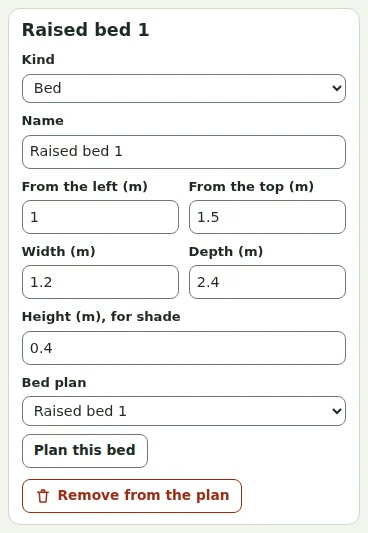
Beete und Gewächshäuser sind mit einem Beetplan verknüpft: Dort bepflanzt du sie, Quadrat für Quadrat oder in Reihen (siehe Beete Quadrat für Quadrat oder in Reihen). Dieses Beet planen bringt dich direkt dorthin.
Größe, Ausrichtung und Standort
Unter Parzelle und Standort legst du die Größe der Parzelle in Metern fest und in welche Himmelsrichtung der obere Rand des Plans zeigt: 0 bedeutet Norden oben, 180 bedeutet Süden oben. Der Nordpfeil auf dem Plan dreht sich entsprechend mit.
Der Standort ist der Breiten- und Längengrad des Gartens, zum Beispiel 52.47, 13.40. Meine Position verwenden fragt ihn bei deinem Browser ab. Greenplot braucht den Standort für die Sonnenkarte und für Wetterhinweise; er wird auf etwa einen Kilometer gerundet.
Automatisch gespeichert
Jede Änderung wird einen Moment, nachdem du sie vorgenommen hast, in diesem Browser gespeichert. Garten → Zuletzt verwendete Gärten … listet auf, was hier gespeichert ist. Garten → Datei speichern (Strg+S) schreibt eine Datei .greenplot.json, die du mit Datei öffnen… auf jedem Gerät öffnen kannst, und Gartenlink kopieren … packt den ganzen Garten in einen Link. Rückgängig (Strg+Z) und Wiederholen (Strg+Umschalt+Z) funktionieren bei jeder Änderung.
Mit den Zahlen 1 bis 7 wechselst du zwischen den Ansichten – Plan, Beete, Pflanzen, Kalender, Ernte, Tagebuch und Saatgut –, und ? listet alle Tastenkürzel auf.
Bereit zum Ausprobieren?