← Todos los tutoriales · Greenplot
Tutorial 1 de 10
Tu primer plano de huerto en diez minutos
Principiante 10 min
Abre una plantilla de huerto, dibuja bancales, caminos y árboles a escala, indica la ubicación de tu huerto y guárdalo todo en este navegador: lo básico de Greenplot.
Greenplot planifica tu huerto sobre un plano a escala y te acompaña durante toda la temporada: bancales, fechas de siembra, tareas, cosechas y notas. Todo lo que haces se guarda en este navegador. No necesitas ninguna cuenta y nada se envía a un servidor, salvo que compartas un huerto con un espacio de trabajo.
Empezar desde una plantilla
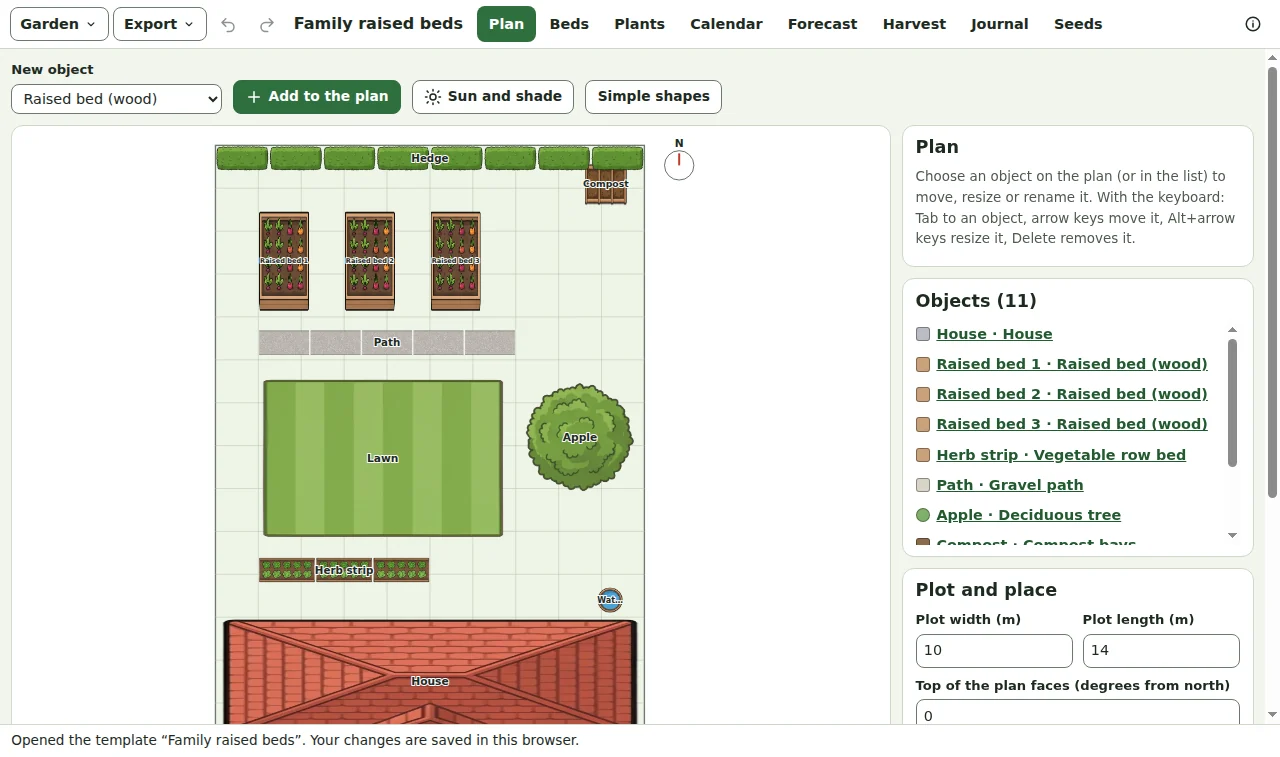
La primera vez que abres Greenplot, se muestra la plantilla Bancales elevados familiares. Elige Jardín → Plantillas… para ver las cinco:
- Bancales elevados familiares: tres bancales elevados, una franja de hierbas aromáticas y un manzano delante de la casa
- Parcela de huerto en hileras: cuatro bancales en hileras con rotación, una hilera de frutales, un invernadero, el cobertizo y el grifo
- Balcón soleado: una jardinera de barandilla, una jardinera de hierbas aromáticas y una maceta grande
- Huerto escolar: bancales por clase, un bancal para polinizadores, un rincón de calabazas y un estanque
- Jardín de frutales y flores: árboles frutales, frutos rojos, un jardín de flor cortada, un arriate de vivaces y bulbos
Una plantilla es un huerto completo con plantaciones, tareas, cosechas, costes, semillas y notas del diario, así que todas las vistas tienen algo que mostrar. Jardín → Nuevo huerto empieza con una parcela vacía.
Dibuja la parcela
La vista del plano muestra la parcela vista desde arriba, con una cuadrícula de un metro. Con − y +, encima del plano, acercas y alejas la vista; Encuadrar vuelve a mostrar toda la parcela, y la barra de escala bajo la flecha del norte indica una longitud en el plano. Elige un tipo en Nuevo objeto (bancal, invernadero, camino, césped, árbol, arbusto, seto, edificio, cobertizo, valla, compostador, toma de agua, estanque o zona de asiento) y pulsa Añadir al plano. El nuevo objeto aparece en el centro de la parcela.
Mueve un objeto arrastrándolo con el ratón o con el dedo, y cambia su tamaño con el pequeño cuadrado de su esquina. Con el teclado, pulsa Tab hasta que el objeto tenga el foco: las teclas de flecha lo mueven 10 cm (con Turno, un metro), Alt+teclas de flecha cambian su tamaño y Eliminar lo borra.
Elige un objeto para editarlo en el panel de la derecha: su tipo, nombre, posición, tamaño y altura. La altura es importante para el mapa solar, porque los árboles altos, los setos y los edificios dan sombra.
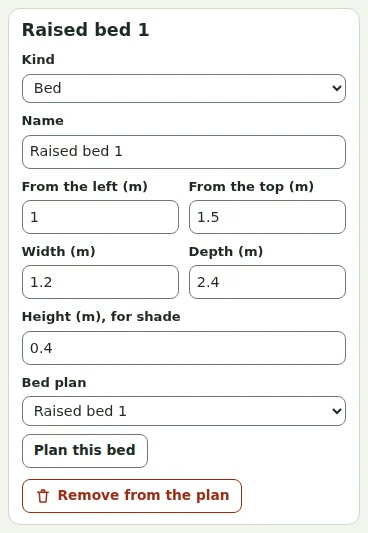
Los bancales y los invernaderos están vinculados a un plan de bancal: ahí es donde los plantas, cuadrado a cuadrado o en hileras (consulta Bancales cuadrado a cuadrado o en hileras). Planificar este bancal te lleva directamente allí.
Tamaño, orientación y ubicación
En Parcela y ubicación indicas el tamaño de la parcela en metros y hacia dónde mira la parte superior del plano: 0 significa que el norte está arriba y 180, que el sur está arriba. La flecha del norte del plano gira en consecuencia.
La ubicación es la latitud y la longitud del huerto, por ejemplo 52.47, 13.40. Usar mi posición se la pide a tu navegador. Greenplot necesita la ubicación para el mapa solar y para los consejos meteorológicos; se redondea a aproximadamente un kilómetro.
Guardado automático
Cada cambio se guarda en este navegador un momento después de hacerlo. Jardín → Huertos recientes… muestra lo que hay guardado aquí. Jardín → Guardar archivo (Ctrl+S) crea un archivo .greenplot.json que puedes abrir en cualquier dispositivo con Abrir archivo…, y Copiar enlace del huerto… mete todo el huerto en un enlace. Deshacer (Ctrl+Z) y Rehacer (Ctrl+Shift+Z) funcionan con cualquier cambio.
Las teclas numéricas 1 a 7 cambian entre las vistas (plano, bancales, plantas, calendario, cosecha, diario y semillas) y ? muestra todos los atajos de teclado.
¿Listo para probarlo?