← Tous les tutoriels · Greenplot
Tutoriel 1 sur 10
Ton premier plan de jardin en dix minutes
Débutant 10 min
Ouvre un modèle de jardin, dessine planches, allées et arbres à l'échelle, indique l'emplacement de ton jardin et enregistre tout dans ce navigateur : les bases de Greenplot.
Greenplot dessine ton jardin sur un plan à l'échelle et t'accompagne tout au long de la saison : planches, dates de semis, tâches, récoltes et notes. Tout ce que tu fais est enregistré dans ce navigateur. Aucun compte n'est nécessaire, et rien n'est envoyé à un serveur, sauf si tu partages un jardin avec un espace de travail.
Partir d'un modèle
La première fois que tu ouvres Greenplot, il affiche le modèle Bacs surélevés familiaux. Choisis Jardin → Modèles… pour voir les cinq modèles :
- Bacs surélevés familiaux : trois bacs surélevés, une bande d'aromatiques et un pommier devant la maison
- Jardin familial en rangs : quatre planches en rangs avec rotation des cultures, une rangée de fruitiers, une serre, l'abri de jardin et le robinet
- Balcon ensoleillé : une jardinière de balcon, un bac d'aromatiques et un grand bac
- Jardin d'école : des planches par classe, une planche pour les pollinisateurs, un carré de citrouilles et une mare
- Jardin fruitier et fleuri : des arbres fruitiers, des petits fruits, un jardin de fleurs à couper, une bordure de vivaces et des bulbes
Un modèle est un jardin complet avec plantations, tâches, récoltes, dépenses, semences et notes de journal, pour que chaque vue ait quelque chose à montrer. Jardin → Nouveau jardin démarre avec une parcelle vide.
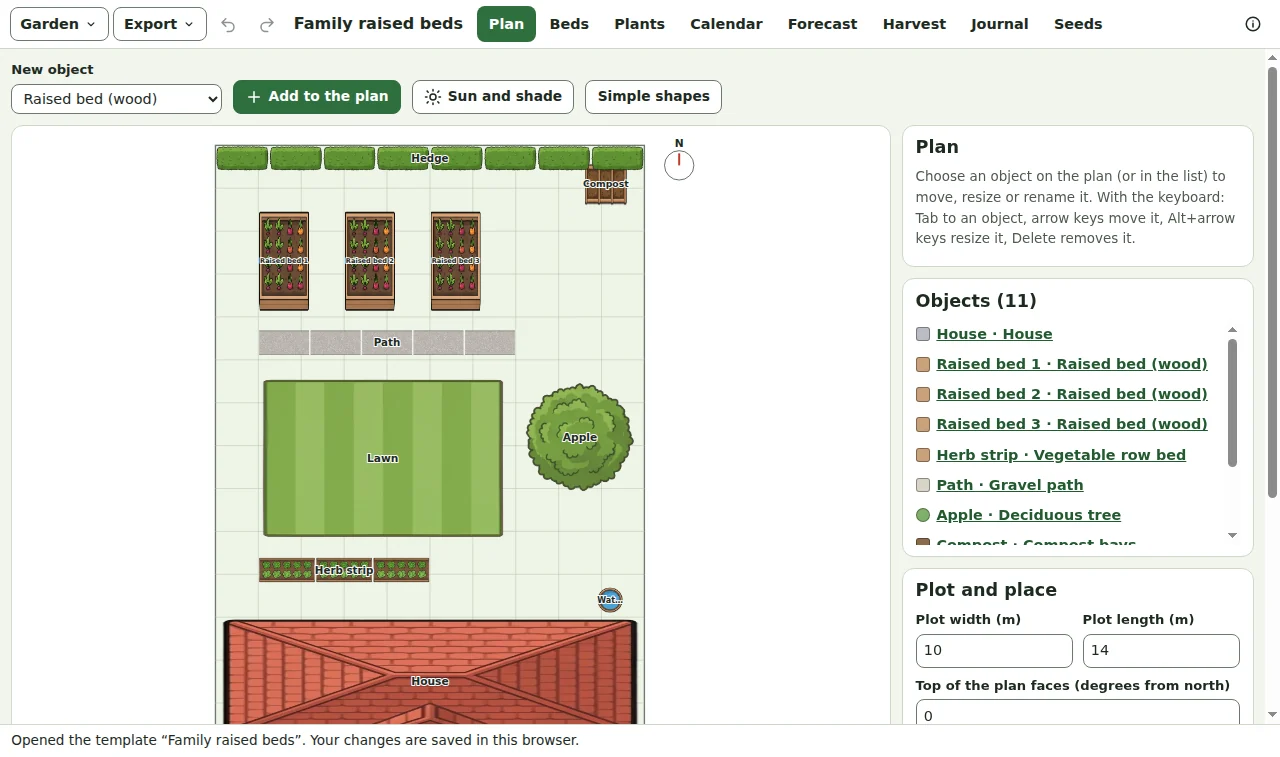
Dessiner la parcelle
La vue du plan montre la parcelle vue du dessus, avec une grille d'un mètre. − et + au-dessus du plan servent à dézoomer et à zoomer, Ajuster affiche de nouveau toute la parcelle, et la barre d'échelle sous la flèche du nord indique une longueur sur le plan. Choisis un type sous Nouvel objet (planche, serre, allée, pelouse, arbre, arbuste, haie, bâtiment, abri de jardin, clôture, compost, point d'eau, mare ou coin assis) puis appuie sur Ajouter au plan. Le nouvel objet apparaît au milieu de la parcelle.
Déplace un objet en le faisant glisser avec la souris ou le doigt, et redimensionne-le avec le petit carré situé à son coin. Au clavier, appuie sur Tab jusqu'à ce que l'objet ait le focus : les touches fléchées le déplacent de 10 cm (avec Maj, d'un mètre), Alt+touches fléchées modifient sa taille et Supprimer l'efface.
Choisis un objet pour le modifier dans le panneau de droite : son type, son nom, sa position, sa taille et sa hauteur. La hauteur compte pour la carte d'ensoleillement, car les grands arbres, les haies et les bâtiments projettent de l'ombre.
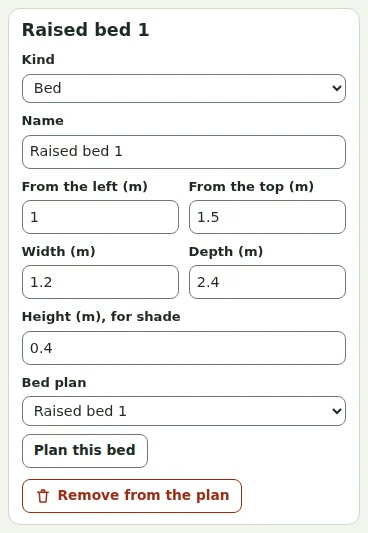
Les planches et les serres sont liées à un plan de planche : c'est là que tu les plantes, carré par carré ou en rangs (voir Planches carré par carré ou en rangs). Planifier cette planche t'y emmène directement.
Taille, orientation et emplacement
Sous Parcelle et lieu, tu indiques la taille de la parcelle en mètres et l'orientation du haut du plan : 0 signifie que le nord est en haut, 180 que le sud est en haut. La flèche du nord sur le plan tourne en conséquence.
Le lieu correspond à la latitude et à la longitude du jardin, par exemple 52.47, 13.40. Utiliser ma position le demande à ton navigateur. Greenplot a besoin du lieu pour la carte d'ensoleillement et les conseils météo ; il est arrondi à environ un kilomètre près.
Enregistrement automatique
Chaque modification est enregistrée dans ce navigateur un instant après que tu l'as faite. Jardin → Jardins récents… liste ce qui est stocké ici. Jardin → Enregistrer le fichier (Ctrl+S) crée un fichier .greenplot.json que Ouvrir un fichier… ouvre sur n'importe quel appareil, et Copier le lien du jardin… place le jardin entier dans un lien. Annuler (Ctrl+Z) et Rétablir (Ctrl+Maj+Z) fonctionnent pour chaque modification.
Les chiffres 1 à 7 permettent de passer d'une vue à l'autre (plan, planches, plantes, calendrier, récolte, journal et semences) et ? liste tous les raccourcis clavier.
Prêt à essayer ?