チュートリアル 1 / 10
10 分で作る最初の庭の配置図
初級 10分
庭のテンプレートを開き、苗床・小道・樹木を縮尺どおりに描き、庭の場所を設定して、すべてをこのブラウザーに保存します。Greenplot の基本操作です。
Greenplot は庭を縮尺図面の上で計画し、シーズン全体の管理を支えます。苗床、種まきの日付、作業、収穫、メモを扱えます。操作した内容はすべてこのブラウザーに保存されます。アカウントは不要で、庭をワークスペースと共有しない限り、データがサーバーに送られることはありません。
テンプレートから始める
Greenplot を初めて開くと、テンプレート家族のレイズドベッドが表示されます。庭 → テンプレート…を選ぶと、5 つのテンプレートをすべて確認できます。
- 家族のレイズドベッド:家の前にある 3 つのレイズドベッド、ハーブの細長い花壇、リンゴの木
- 列植えの市民農園区画:輪作する 4 つの列植え苗床、果樹の列、温室、物置、水栓
- 日当たりの良いバルコニー:手すり用プランター、ハーブ用の長いプランター、大きな鉢
- 学校の庭:クラスごとの苗床、送粉者のための花壇、カボチャ畑、池
- 果樹と花の庭:果樹、小果樹(ベリー類)、切り花用の花壇、宿根草のボーダー花壇、球根
テンプレートは、植え付け、作業、収穫、費用、種、日誌のメモまで含んだ完全な庭です。そのため、どのビューにも表示する内容があります。庭 → 新規ガーデンを選ぶと、空の区画から始められます。
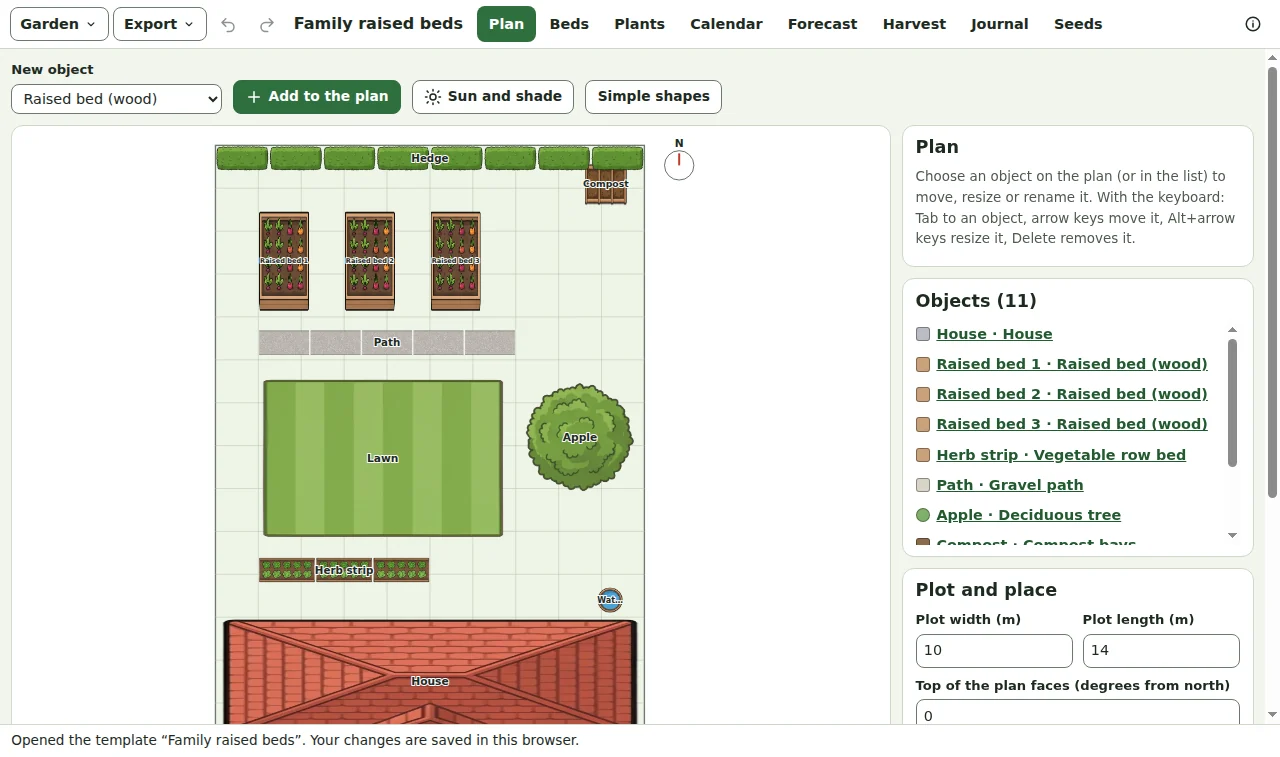
区画を描く
配置図ビューには、上から見た区画が 1 メートル間隔のグリッド付きで表示されます。配置図の上にある − と + で縮小・拡大し、全体表示で区画全体を再び表示します。方位記号の下にあるスケールバーは、配置図上の長さを示します。新規オブジェクトで種類(苗床、温室、小道、芝生、樹木、低木、生け垣、建物、物置、フェンス、堆肥置き場、水場、池、ベンチ)を選び、配置図に追加を押します。新しいオブジェクトが区画の中央に表示されます。
オブジェクトはマウスや指でドラッグして移動し、角にある小さな四角でサイズを変更します。キーボードの場合は、オブジェクトにフォーカスが移るまで Tab を押します。矢印キーで 10 cm ずつ(シフトを押しながらだと 1 メートルずつ)移動し、Alt+矢印キーでサイズを変更し、削除で削除します。
オブジェクトを選択すると、右側のパネルで種類、名前、位置、サイズ、高さを編集できます。高い樹木、生け垣、建物は影を落とすため、高さは日照マップに影響します。
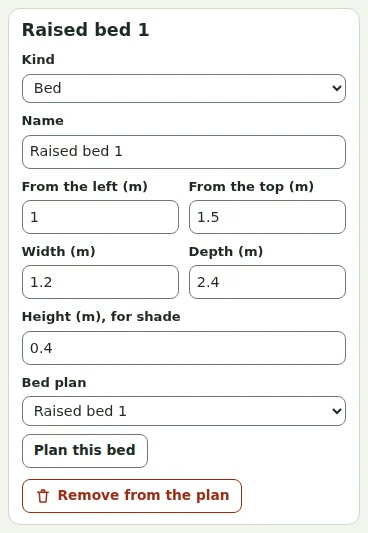
苗床と温室は苗床プランにリンクしています。苗床プランでは、区画ごとまたは列ごとに植え付けを計画します(区画ごとまたは列ごとの苗床を参照)。この苗床を計画を押すと、苗床プランに直接移動します。
サイズ、向き、場所
区画と場所では、区画のサイズをメートル単位で設定し、配置図の上側がどの方角を向くかを指定します。0 は北が上、180 は南が上です。配置図上の方位記号も連動して回転します。
場所は庭の緯度と経度で、たとえば 52.47、13.40 のように指定します。現在地を使用を押すと、ブラウザーに位置情報を問い合わせます。Greenplot は日照マップと天気に関するアドバイスに場所を使用します。場所は約 1 キロメートル単位に丸められます。
自動保存
変更はすべて、操作の直後にこのブラウザーへ保存されます。庭 → 最近の庭…には、このブラウザーに保存されている庭が一覧表示されます。庭 → ファイルを保存(Ctrl+S)で .greenplot.json ファイルを書き出せます。このファイルは、どの端末でもファイルを開く…で開けます。庭のリンクをコピー…を使うと、庭全体を 1 つのリンクにまとめられます。元に戻す(Ctrl+Z)とやり直し(Ctrl+Shift+Z)は、すべての変更に使用できます。
数字キーの 1〜7 でビュー(配置図、苗床、植物、カレンダー、収穫、日誌、種)を切り替えます。? を押すと、すべてのキーボードショートカットが一覧表示されます。
試してみませんか?