튜토리얼 7 / 10
주말농장 모임과 가족을 위한 공유 정원
중급 6분
정원을 워크스페이스에 저장하면 주말농장 모임이나 가족이 함께 계획하고 기록할 수 있어요. 멤버는 편집하고 열람자는 읽기만 하며, 변경 사항은 실시간으로 반영돼요.
정원 가꾸기는 여럿이 함께하는 일인 경우가 많아요. 주말농장 모임은 화단을 나눠 맡고, 가족은 물 주기를 분담하고, 학교 학급은 수확 기록을 함께 남기죠. 워크스페이스를 사용하면 모두가 같은 정원에서 작업할 수 있어요.
로그인과 워크스페이스에 저장
페이지 상단에서 패스키나 Google로 로그인하세요. 그런 다음 정원 메뉴를 열면 워크스페이스 항목이 보여요.
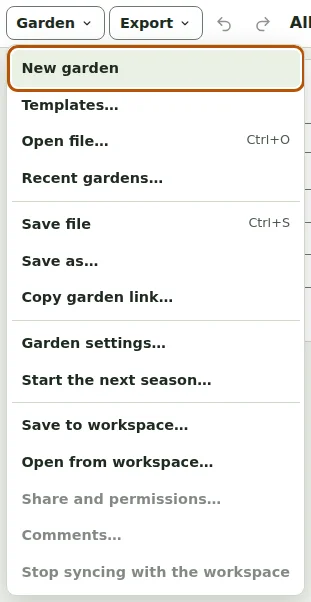
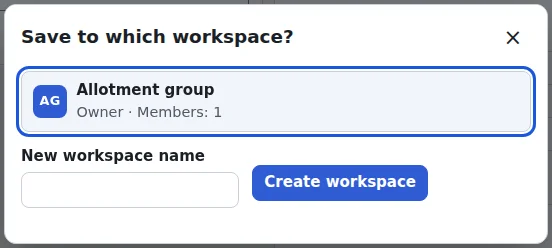
워크스페이스에 저장…을 누르면 어느 워크스페이스를 사용할지(또는 새로 만들지)와 정원 제목을 물어요. 그때부터 오른쪽 위 칩에 …에 저장됨이 표시되고, 변경 사항은 만든 직후 바로 동기화돼요.
다른 사람 초대
공유 및 권한…에서 링크로 사람들을 초대해요. 멤버는 정원을 변경할 수 있고, 열람자는 정원을 열어서 읽을 수 있어요. 공유 대화 상자에는 정원을 바로 여는 링크도 있어요.
함께 작업하기
- 다른 멤버의 변경 사항은 자동으로 들어와요. 상태 표시줄에 …의 최신 변경 사항으로 업데이트됨이라고 표시돼요.
- 칩에는 지금 누가 정원을 열어 두었는지 표시돼요.
- 두 사람이 같은 순간에 정원을 변경하면 Greenplot이 상대방 버전을 불러올지, 내 버전을 유지할지, 사본을 저장할지 물어봐요.
- 댓글…로 정원 전체, 작업 중인 화단, 또는 도면에서 선택한 개체에 댓글을 달 수 있어요.
열람자는 읽기 전용
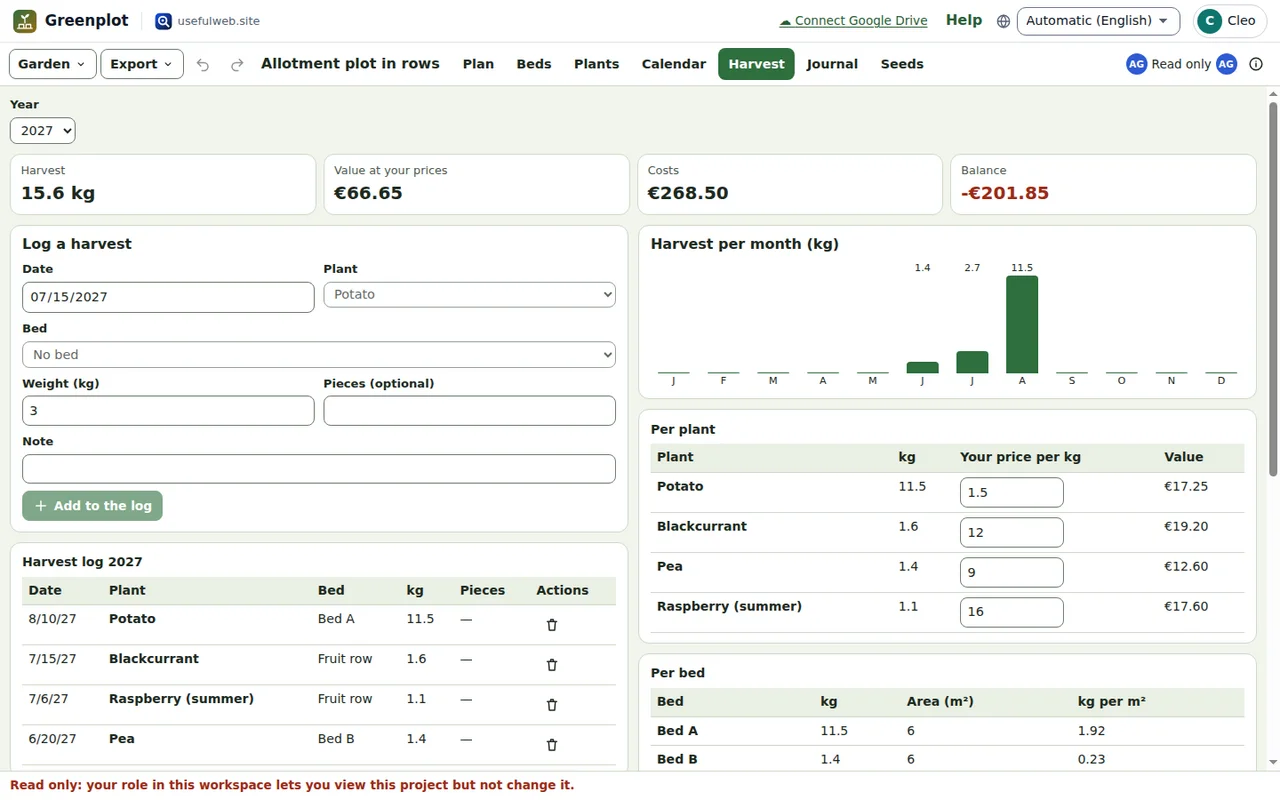
열람자는 도면, 화단, 캘린더, 수확, 일지까지 모든 것을 볼 수 있지만 변경할 수는 없어요. 편집하려고 하면 그 이유가 표시되고, 칩에는 읽기 전용이 표시돼요.
사진과 개인정보
정원을 공유하면 일지 사진은 워크스페이스 첨부 파일이 되고 워크스페이스 저장 용량에 포함돼요. 워크스페이스가 없으면 정원과 사진은 이 브라우저에만 저장돼요. 워크스페이스 동기화 중지를 누르면 내 사본이 다시 로컬에만 보관돼요. 다른 정원이나 템플릿을 열어도 동기화가 중지되므로, 공유 정원을 실수로 덮어쓰는 일은 없어요.
사용해 볼 준비가 되셨나요?