튜토리얼 1 / 10
10분 만에 만드는 첫 정원 계획
초급 10분
정원 템플릿을 열고, 화단과 길과 나무를 축척에 맞게 그리고, 정원 위치를 정한 뒤 모든 것을 이 브라우저에 저장해요. Greenplot의 기본 사용법이에요.
Greenplot은 정원을 축척 도면 위에 계획하고 한 시즌 동안 화단, 파종일, 할 일, 수확, 메모를 관리해 줘요. 작업한 내용은 모두 이 브라우저에 저장돼요. 계정은 필요 없고, 정원을 워크스페이스와 공유하지 않는 한 서버로 전송되는 것도 없어요.
템플릿에서 시작
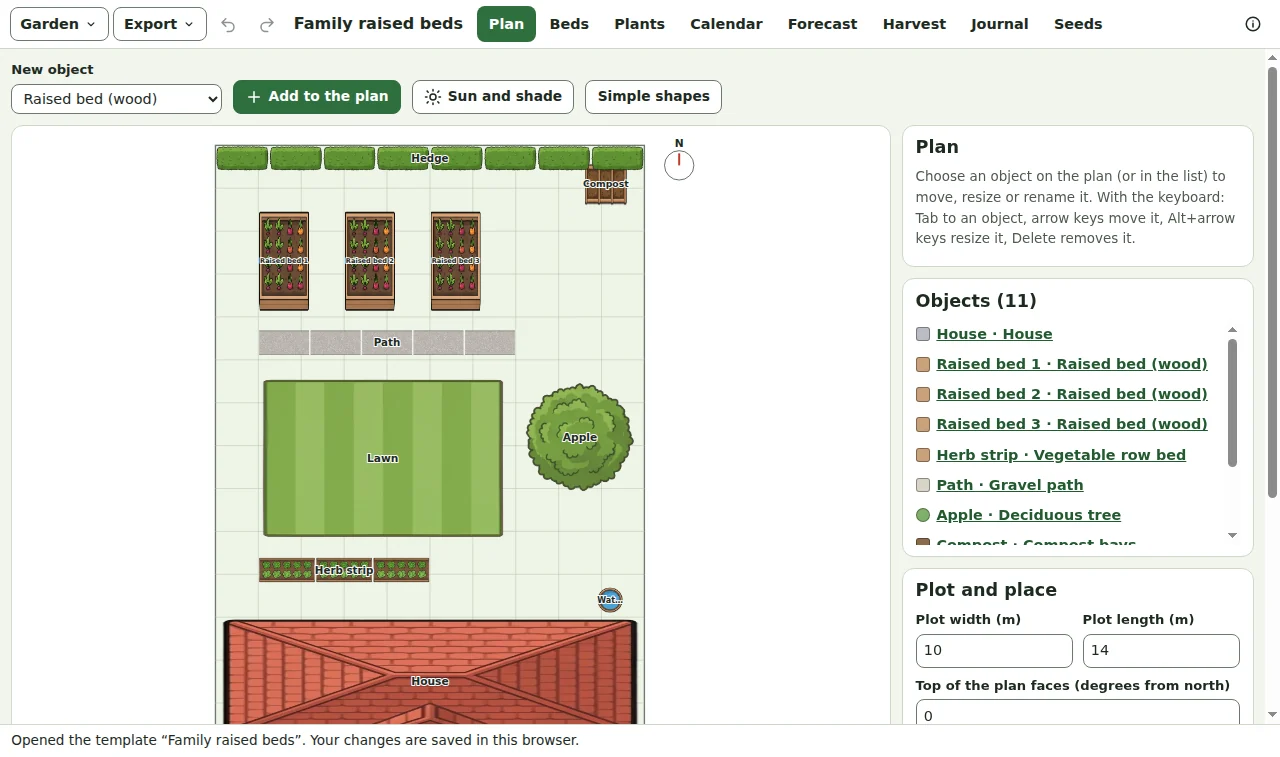
Greenplot을 처음 열면 가족용 높임 화단 템플릿이 보여요. 정원 → 템플릿…을 선택하면 다섯 가지 템플릿을 모두 볼 수 있어요.
- 가족용 높임 화단: 집 앞에 있는 높임 화단 세 개, 허브 띠 화단, 사과나무 한 그루
- 줄로 나눈 주말농장: 돌려짓기하는 줄 화단 네 개, 과일나무 줄, 온실, 창고, 수도꼭지
- 햇빛 좋은 발코니: 난간 화분, 허브 화분, 큰 통 화분
- 학교 정원: 반별 화단, 꽃가루 매개 곤충 화단, 호박밭, 연못
- 과일과 꽃 정원: 과일나무, 베리류, 절화 정원, 다년생 화초 경계 화단, 구근
템플릿은 작물, 할 일, 수확, 비용, 씨앗, 일지 메모까지 모두 갖춘 완성된 정원이라서 모든 화면에 보여 줄 내용이 있어요. 정원 → 새 정원을 선택하면 빈 텃밭에서 시작해요.
텃밭 그리기
도면 화면은 텃밭을 위에서 내려다본 모습으로 보여 주고, 격자 한 칸은 1미터예요. 도면 위의 −와 +로 축소하고 확대할 수 있고, 맞춤을 누르면 텃밭 전체가 다시 보여요. 방위 화살표 아래의 축척 막대는 도면 위의 길이를 알려 줘요. 새 객체에서 종류를 고르고(화단, 온실, 길, 잔디밭, 나무, 관목, 산울타리, 건물, 창고, 울타리, 퇴비, 급수 지점, 연못, 앉을 자리) 계획에 추가를 누르세요. 새 객체가 텃밭 한가운데에 나타나요.
객체는 마우스나 손가락으로 끌어서 옮기고, 모서리의 작은 네모로 크기를 바꿔요. 키보드를 쓸 때는 객체에 포커스가 갈 때까지 Tab을 누르세요. 방향키로 10 cm씩 옮기고(교대(Shift) 키를 함께 누르면 1미터씩), Alt+방향키로 크기를 바꾸고, 삭제(Delete) 키로 지워요.
객체를 선택하면 오른쪽 패널에서 종류, 이름, 위치, 크기, 높이를 편집할 수 있어요. 키 큰 나무, 산울타리, 건물은 그늘을 만들기 때문에 높이는 일조 지도에 중요해요.
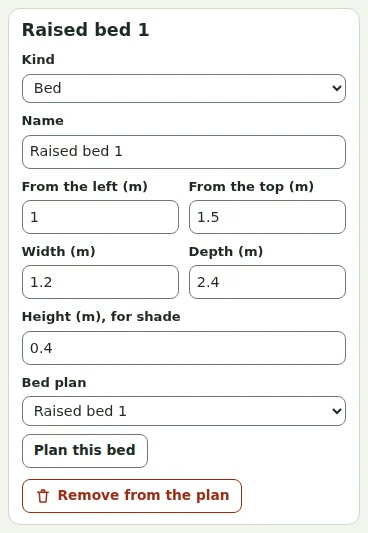
화단과 온실은 화단 계획과 연결돼 있어요. 화단 계획에서 칸별로 또는 줄로 작물을 심어요(칸별로 짜는 화단과 줄 화단 참고). 이 화단 계획을 누르면 바로 그곳으로 이동해요.
크기, 방향, 위치
텃밭과 위치에서 텃밭 크기를 미터 단위로 정하고, 도면 위쪽이 어느 방향을 향하는지 설정해요. 0이면 북쪽이 위, 180이면 남쪽이 위예요. 도면의 방위 화살표도 함께 돌아가요.
위치는 정원의 위도와 경도예요(예: 52.47, 13.40). 내 위치 사용을 누르면 브라우저에 위치를 요청해요. Greenplot은 일조 지도와 날씨 조언에 위치가 필요하고, 위치는 약 1킬로미터 단위로 반올림돼요.
자동 저장
변경 사항은 바꾸고 나서 잠시 뒤 이 브라우저에 저장돼요. 정원 → 최근 정원…에서 여기에 저장된 정원 목록을 볼 수 있어요. 정원 → 파일 저장(Ctrl+S)은 .greenplot.json 파일을 만들고, 이 파일은 어느 기기에서든 파일 열기…로 열 수 있어요. 정원 링크 복사…는 정원 전체를 링크 하나에 담아요. 실행 취소(Ctrl+Z)와 다시 실행(Ctrl+Shift+Z)은 모든 변경에 쓸 수 있어요.
숫자 1부터 7까지 누르면 도면, 화단, 식물, 달력, 수확, 일지, 씨앗 화면 사이를 오가고, ?를 누르면 모든 단축키를 볼 수 있어요.
사용해 볼 준비가 되셨나요?