Tutorial 7 van 10
Gedeelde tuinen voor volkstuinverenigingen en gezinnen
Gevorderd 6 min
Sla een tuin op in een werkruimte, zodat je volkstuinvereniging of gezin samen kan plannen en bijhouden: leden bewerken, kijkers lezen mee en wijzigingen komen live binnen.
Een tuin is vaak een gezamenlijke klus: een volkstuinvereniging verdeelt de bedden, een gezin deelt het water geven en een schoolklas houdt het oogstlogboek bij. Met een werkruimte werkt iedereen aan dezelfde tuin.
Inloggen en opslaan in een werkruimte
Log bovenaan de pagina in met een passkey of met Google. Open daarna het menu Tuin: daar staan nu de werkruimte-opties.
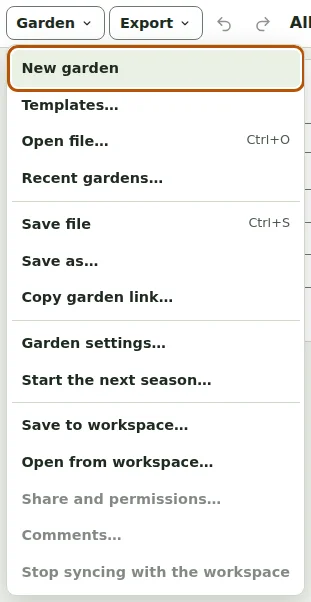
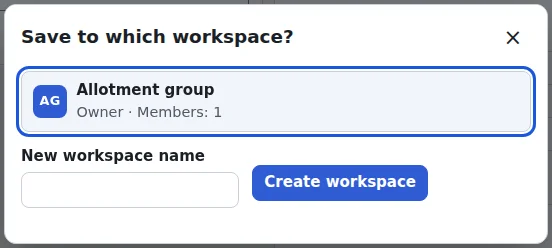
Opslaan in werkruimte… vraagt welke werkruimte je wilt gebruiken (of maakt een nieuwe aan) en hoe de tuin moet heten. Vanaf dat moment staat er rechtsboven in het label Opgeslagen in …, en elke wijziging wordt kort nadat je die maakt gesynchroniseerd.
Nodig de anderen uit
Met Delen en rechten… nodig je mensen uit via een link. Leden kunnen de tuin wijzigen; kijkers kunnen hem openen en bekijken. Het deelvenster geeft je ook de link waarmee de tuin direct opengaat.
Samenwerken
- Wijzigingen van andere leden komen vanzelf binnen: in de statusregel staat dan Bijgewerkt met de laatste wijzigingen van ….
- Het label laat zien wie de tuin nog meer open heeft.
- Als twee mensen de tuin op hetzelfde moment wijzigen, vraagt Greenplot of je hun versie wilt laden, die van jou wilt houden of een kopie wilt opslaan.
- Met Opmerkingen… voeg je een opmerking toe aan de tuin, aan het bed waaraan je werkt of aan het geselecteerde object op de plattegrond.
Alleen lezen voor kijkers
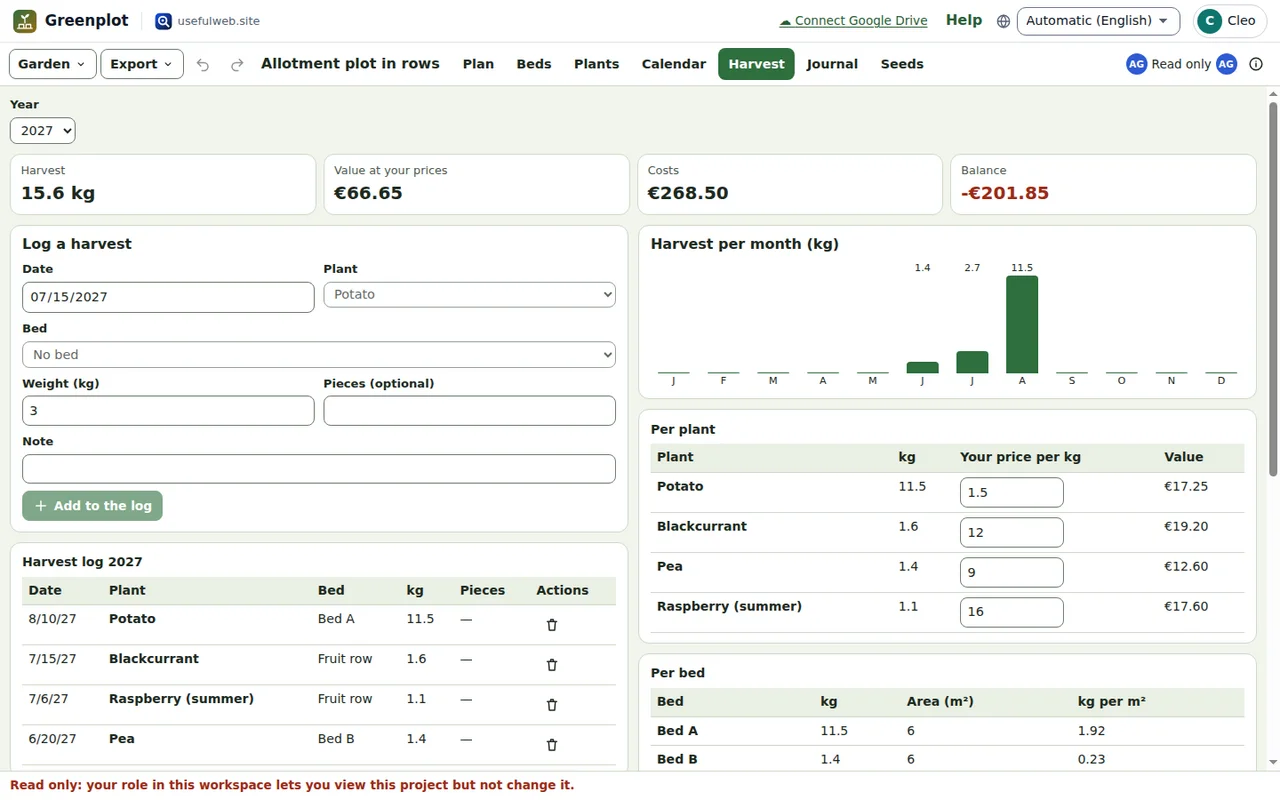
Kijkers zien alles (plattegrond, bedden, kalender, oogst en dagboek), maar kunnen niets wijzigen. Bij elke poging om iets te bewerken krijg je te zien waarom dat niet kan, en het label toont Alleen lezen.
Foto's en privacy
Dagboekfoto's worden bijlagen van de werkruimte zodra de tuin gedeeld is, en tellen mee voor de opslagruimte van de werkruimte. Zonder werkruimte worden je tuin en foto's alleen in deze browser opgeslagen. Met Synchronisatie met de werkruimte stoppen wordt je kopie weer alleen lokaal bewaard. Ook als je een andere tuin of een sjabloon opent, stopt de synchronisatie, zodat de gedeelde tuin nooit per ongeluk wordt overschreven.
Klaar om het te proberen?