Tutorial 1 van 10
Je eerste tuinplan in tien minuten
Beginner 10 min
Open een tuinsjabloon, teken bedden, paden en bomen op schaal, stel de locatie van je tuin in en sla alles op in deze browser: de basis van Greenplot.
Greenplot tekent je tuin op een plattegrond op schaal en houdt het seizoen bij: bedden, zaaidata, taken, oogsten en notities. Alles wat je doet, wordt in deze browser opgeslagen. Je hebt geen account nodig en er gaat niets naar een server, tenzij je een tuin deelt met een werkruimte.
Begin met een sjabloon
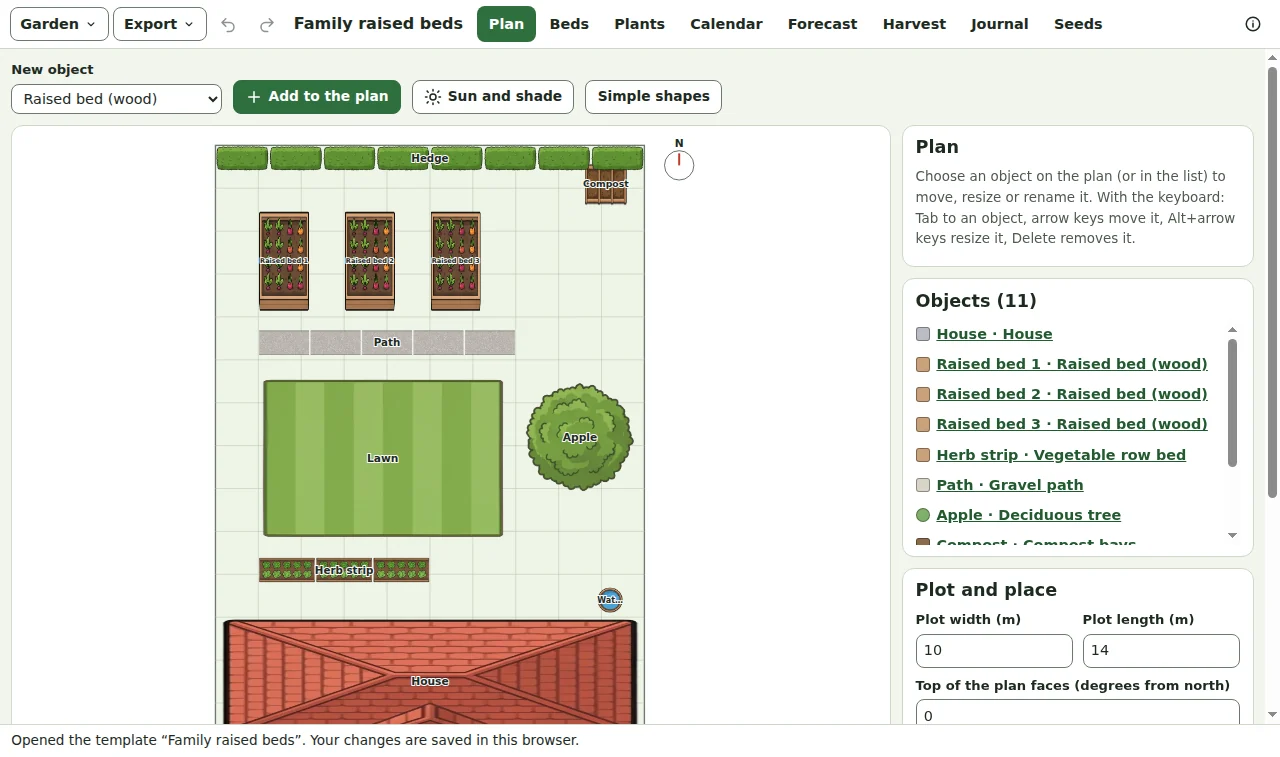
De eerste keer dat je Greenplot opent, zie je het sjabloon Verhoogde bedden voor het gezin. Kies Tuin → Sjablonen… om ze alle vijf te bekijken:
- Verhoogde bedden voor het gezin: drie verhoogde bedden, een kruidenstrook en een appelboom voor het huis
- Volkstuin in rijen: vier rijbedden in een wisselteelt, een rij fruit, een kas, de schuur en de kraan
- Zonnig balkon: een balkonbak aan de reling, een kruidenbak en een grote kuip
- Schooltuin: klassenbedden, een bed voor bestuivers, een pompoenveld en een vijver
- Fruit- en bloementuin: fruitbomen, kleinfruit, een snijbloementuin, een vasteplantenborder en bloembollen
Een sjabloon is een complete tuin met beplanting, taken, oogsten, kosten, zaden en dagboeknotities, zodat elke weergave iets te laten zien heeft. Met Tuin → Nieuwe tuin begin je met een leeg perceel.
Het perceel tekenen
De plattegrondweergave toont het perceel van bovenaf, met een raster van één meter. Met − en + boven de plattegrond zoom je in en uit, Passend toont weer het hele perceel en de schaalbalk onder de noordpijl geeft een lengte op de plattegrond aan. Kies een soort onder Nieuw object (bed, kas, pad, gazon, boom, struik, haag, gebouw, schuur, hek, compost, waterpunt, vijver of zitplek) en druk op Aan het plan toevoegen. Het nieuwe object verschijnt midden op het perceel.
Je verplaatst een object door het met de muis of een vinger te slepen, en je wijzigt de grootte met het kleine vierkantje op de hoek. Met het toetsenbord druk je op Tab tot het object de focus heeft: de pijltjestoetsen verplaatsen het 10 cm (met Shift één meter), Alt+pijltjestoetsen wijzigen de grootte en Delete verwijdert het.
Kies een object om het in het paneel rechts te bewerken: de soort, naam, positie, grootte en hoogte. De hoogte is belangrijk voor de zonnekaart, omdat hoge bomen, hagen en gebouwen schaduw werpen.
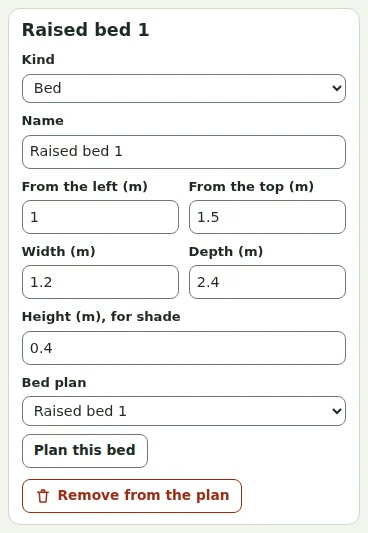
Bedden en kassen zijn gekoppeld aan een bedplan: daar beplant je ze, vak voor vak of in rijen (zie Bedden vak voor vak of in rijen). Met Dit bed indelen ga je er direct naartoe.
Grootte, oriëntatie en locatie
Onder Perceel en locatie stel je de grootte van het perceel in meters in en geef je aan naar welke kant de bovenkant van de plattegrond wijst: 0 betekent noorden boven, 180 betekent zuiden boven. De noordpijl op de plattegrond draait mee.
De locatie is de breedte- en lengtegraad van de tuin, bijvoorbeeld 52.47, 13.40. Mijn positie gebruiken vraagt die op bij je browser. Greenplot heeft de locatie nodig voor de zonnekaart en voor weeradvies; ze wordt afgerond op ongeveer één kilometer.
Automatisch opgeslagen
Elke wijziging wordt kort nadat je die maakt in deze browser opgeslagen. Tuin → Recente tuinen… toont wat hier is opgeslagen. Tuin → Bestand opslaan (Ctrl+S) schrijft een .greenplot.json-bestand dat je met Bestand openen… op elk apparaat opent, en Tuinlink kopiëren… zet de hele tuin in een link. Ongedaan maken (Ctrl+Z) en Opnieuw (Ctrl+Shift+Z) werken voor elke wijziging.
Met de cijfers 1 tot 7 wissel je tussen de weergaven (plattegrond, bedden, planten, kalender, oogst, dagboek en zaden) en ? toont alle sneltoetsen.
Klaar om het te proberen?