← Wszystkie samouczki · Greenplot
Samouczek 1 z 10
Twój pierwszy plan ogrodu w dziesięć minut
Początkujący 10 min
Otwórz szablon ogrodu, narysuj w skali grządki, ścieżki i drzewa, ustaw lokalizację ogrodu i zapisz wszystko w tej przeglądarce — podstawy Greenplot.
Greenplot rozplanowuje twój ogród na planie w skali i pomaga ci przez cały sezon: grządki, terminy siewu, zadania, zbiory i notatki. Wszystko, co robisz, zapisuje się w tej przeglądarce. Nie potrzebujesz konta i nic nie trafia na serwer, chyba że udostępnisz ogród w przestrzeni roboczej.
Zacznij od szablonu
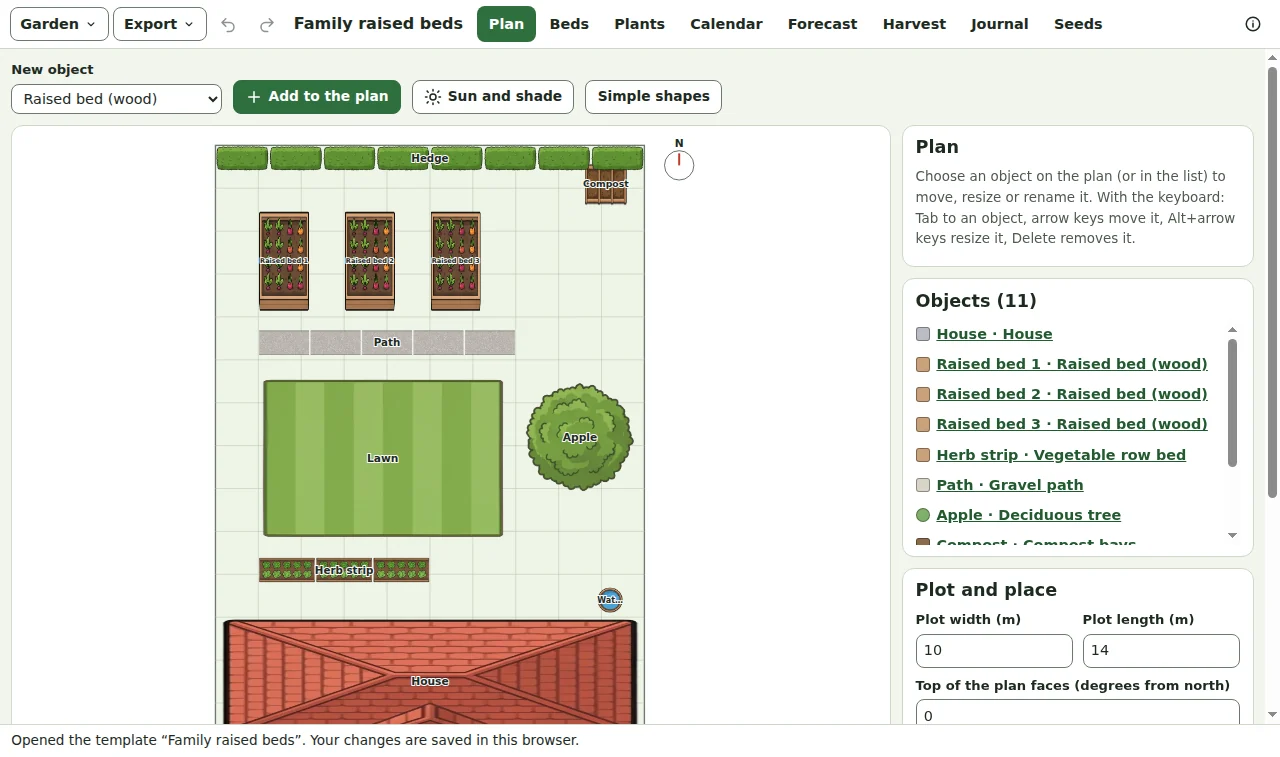
Gdy pierwszy raz otworzysz Greenplot, zobaczysz szablon Rodzinne grządki podwyższone. Wybierz Ogród → Szablony…, aby zobaczyć wszystkie pięć:
- Rodzinne grządki podwyższone: trzy grządki podwyższone, pas ziół i jabłoń przed domem
- Działka z uprawą w rzędach: cztery grządki rzędowe w płodozmianie, rząd owocowy, szklarnia, szopa i kran
- Słoneczny balkon: skrzynka na balustradzie, koryto na zioła i duża donica
- Ogród szkolny: grządki klasowe, grządka dla zapylaczy, poletko dyń i oczko wodne
- Ogród owocowo-kwiatowy: drzewa owocowe, krzewy jagodowe, ogród kwiatów ciętych, rabata bylinowa i cebulki
Szablon to kompletny ogród z nasadzeniami, zadaniami, zbiorami, kosztami, nasionami i notatkami w dzienniku, więc w każdym widoku od razu coś widać. Ogród → Nowy ogród zaczyna od pustej działki.
Narysuj działkę
Widok planu pokazuje działkę z góry, z siatką co jeden metr. Przyciski − i + nad planem przybliżają i oddalają widok, Dopasuj znowu pokazuje całą działkę, a podziałka pod strzałką północy pokazuje długość na planie. Wybierz rodzaj w sekcji Nowy obiekt — grządka, szklarnia, ścieżka, trawnik, drzewo, krzew, żywopłot, budynek, szopa, ogrodzenie, kompostownik, punkt poboru wody, oczko wodne lub miejsce do siedzenia — i naciśnij Dodaj do planu. Nowy obiekt pojawi się na środku działki.
Obiekt przesuniesz, przeciągając go myszą albo palcem, a jego rozmiar zmienisz małym kwadratem w rogu. Na klawiaturze naciskaj Tab, aż obiekt zostanie zaznaczony: klawisze strzałek przesuwają go o 10 cm (z klawiszem Zmiana o jeden metr), Alt+klawisze strzałek zmieniają jego rozmiar, a Usunięcie go usuwa.
Wybierz obiekt, aby edytować go w panelu po prawej: jego rodzaj, nazwę, położenie, rozmiar i wysokość. Wysokość ma znaczenie dla mapy nasłonecznienia, bo wysokie drzewa, żywopłoty i budynki rzucają cień.
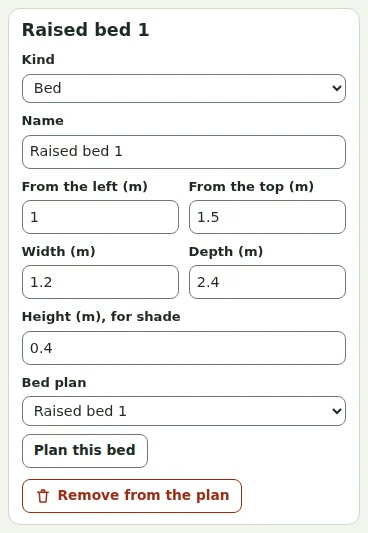
Grządki i szklarnie są połączone z planem grządki: tam je obsadzasz, kwadrat po kwadracie albo w rzędach (zobacz Grządki kwadrat po kwadracie lub w rzędach). Zaplanuj tę grządkę przenosi cię prosto tam.
Rozmiar, orientacja i lokalizacja
W sekcji Działka i lokalizacja ustawiasz rozmiar działki w metrach i kierunek, w którym zwrócona jest górna krawędź planu: 0 oznacza północ u góry, 180 oznacza południe u góry. Strzałka północy na planie obraca się razem z tym ustawieniem.
Lokalizacja to szerokość i długość geograficzna ogrodu, na przykład 52.47, 13.40. Użyj mojej pozycji pobiera ją z twojej przeglądarki. Greenplot potrzebuje lokalizacji do mapy nasłonecznienia i porad pogodowych; jest ona zaokrąglana do około jednego kilometra.
Zapisywanie automatyczne
Każda zmiana zapisuje się w tej przeglądarce chwilę po jej wprowadzeniu. Ogród → Ostatnie ogrody… pokazuje, co jest tu zapisane. Ogród → Zapisz plik (Ctrl+S) tworzy plik .greenplot.json, który otworzysz na dowolnym urządzeniu przez Otwórz plik…, a Kopiuj link do ogrodu… umieszcza cały ogród w linku. Cofnij (Ctrl+Z) i Ponów (Ctrl+Shift+Z) działają dla każdej zmiany.
Klawisze 1 do 7 przełączają widoki — plan, grządki, rośliny, kalendarz, zbiory, dziennik i nasiona — a ? pokazuje wszystkie skróty klawiaturowe.
Gotowy, by spróbować?