← Todos os tutoriais · Greenplot
Tutorial 1 de 10
Seu primeiro plano de jardim em dez minutos
Iniciante 10 min
Abra um modelo de jardim, desenhe canteiros, caminhos e árvores em escala, defina o local do seu jardim e salve tudo neste navegador — o básico do Greenplot.
O Greenplot planeja seu jardim em uma planta em escala e acompanha a temporada inteira: canteiros, datas de semeadura, tarefas, colheitas e anotações. Tudo o que você faz é salvo neste navegador. Você não precisa de conta, e nada vai para um servidor, a menos que você compartilhe um jardim com um espaço de trabalho.
Começar com um modelo
Na primeira vez que você abre o Greenplot, ele mostra o modelo Canteiros elevados da família. Escolha Jardim → Modelos… para ver todos os cinco:
- Canteiros elevados da família: três canteiros elevados, uma faixa de ervas e uma macieira na frente da casa
- Lote de horta comunitária em fileiras: quatro canteiros em fileiras com rotação de culturas, uma fileira de frutas, uma estufa, o galpão e a torneira
- Varanda ensolarada: uma jardineira de parapeito, uma floreira de ervas e um vaso grande
- Horta escolar: canteiros das turmas, um canteiro para polinizadores, uma área de abóboras e um laguinho
- Jardim de frutas e flores: árvores frutíferas, frutas pequenas, um jardim de flores de corte, uma bordadura de perenes e bulbos
Um modelo é um jardim completo com plantios, tarefas, colheitas, custos, sementes e anotações no diário, então toda visualização tem algo para mostrar. Jardim → Novo jardim começa com um terreno vazio.
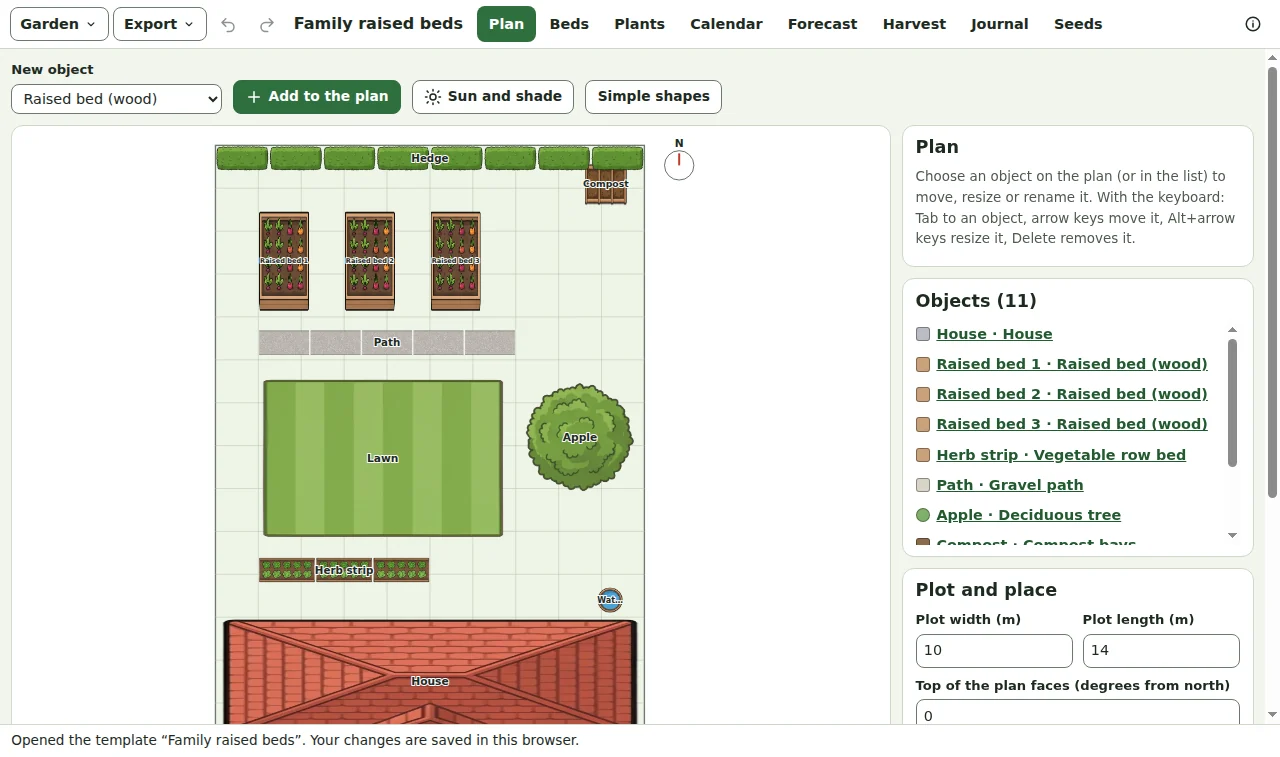
Desenhar o terreno
A visualização da planta mostra o terreno visto de cima, com uma grade de um metro. − e + acima da planta diminuem e aumentam o zoom, Ajustar mostra o terreno inteiro de novo, e a barra de escala abaixo da seta do norte indica um comprimento na planta. Escolha um tipo em Novo objeto — canteiro, estufa, caminho, gramado, árvore, arbusto, cerca viva, edificação, galpão, cerca, composteira, ponto de água, laguinho ou área de estar — e pressione Adicionar ao plano. O novo objeto aparece no meio do terreno.
Mova um objeto arrastando-o com o mouse ou com o dedo, e redimensione-o com o pequeno quadrado no canto dele. Com o teclado, pressione Tab até o objeto ficar em foco: as teclas de seta o movem 10 cm (com Turno, um metro), Alt+teclas de seta mudam o tamanho dele e Excluir o remove.
Escolha um objeto para editá-lo no painel à direita: o tipo, o nome, a posição, o tamanho e a altura. A altura é importante para o mapa de sol, porque árvores altas, cercas vivas e edificações fazem sombra.
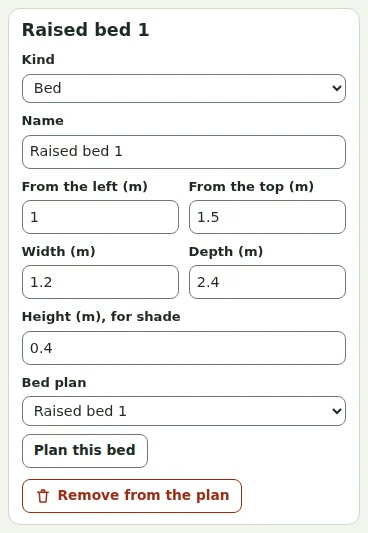
Canteiros e estufas são vinculados a um plano de canteiro: é lá que você os planta, quadrado a quadrado ou em fileiras (veja Canteiros quadrado a quadrado ou em fileiras). Planejar este canteiro leva você direto para lá.
Tamanho, orientação e local
Em Terreno e local você define o tamanho do terreno em metros e para qual direção a parte de cima da planta está voltada: 0 significa que o norte fica em cima, 180 significa que o sul fica em cima. A seta do norte na planta gira junto.
O local é a latitude e a longitude do jardim, por exemplo 52.47, 13.40. Usar minha posição pede essa informação ao seu navegador. O Greenplot precisa do local para o mapa de sol e para as dicas de clima; ele é arredondado para cerca de um quilômetro.
Salvo automaticamente
Cada alteração é salva neste navegador um instante depois de você fazê-la. Jardim → Jardins recentes… lista o que está armazenado aqui. Jardim → Salvar arquivo (Ctrl+S) grava um arquivo .greenplot.json que Abrir arquivo… abre em qualquer dispositivo, e Copiar link do jardim… coloca o jardim inteiro em um link. Desfazer (Ctrl+Z) e Refazer (Ctrl+Shift+Z) funcionam para todas as alterações.
Os números 1 a 7 alternam entre as visualizações — planta, canteiros, plantas, calendário, colheita, diário e sementes — e ? lista todos os atalhos de teclado.
Pronto para experimentar?