Урок 1 из 10
Твой первый план сада за десять минут
Начальный 10 мин
Открой шаблон сада, нарисуй грядки, дорожки и деревья в масштабе, укажи местоположение сада и сохрани всё в этом браузере — основы работы с Greenplot.
Greenplot планирует твой сад на плане в масштабе и помогает вести весь сезон: грядки, сроки посева, задачи, урожай и заметки. Всё, что ты делаешь, сохраняется в этом браузере. Учётная запись не нужна, и ничего не отправляется на сервер, пока ты не поделишься садом с рабочим пространством.
Начать с шаблона
При первом запуске Greenplot показывает шаблон Семейные приподнятые грядки. Выбери Сад → Шаблоны…, чтобы увидеть все пять:
- Семейные приподнятые грядки: три приподнятые грядки, полоса с пряными травами и яблоня перед домом
- Огородный участок с рядами: четыре рядовые грядки с севооборотом, ряд плодовых, теплица, сарай и кран с водой
- Солнечный балкон: ящик на перилах, корытце для трав и большая кадка
- Школьный сад: грядки классов, грядка для опылителей, тыквенная грядка и пруд
- Плодовый и цветочный сад: плодовые деревья, ягодные кустарники, цветы на срезку, бордюр из многолетников и луковичные
Шаблон — это полноценный сад с посадками, задачами, урожаем, расходами, семенами и записями в дневнике, поэтому в каждом представлении есть что показать. Сад → Новый сад начинает работу с пустого участка.
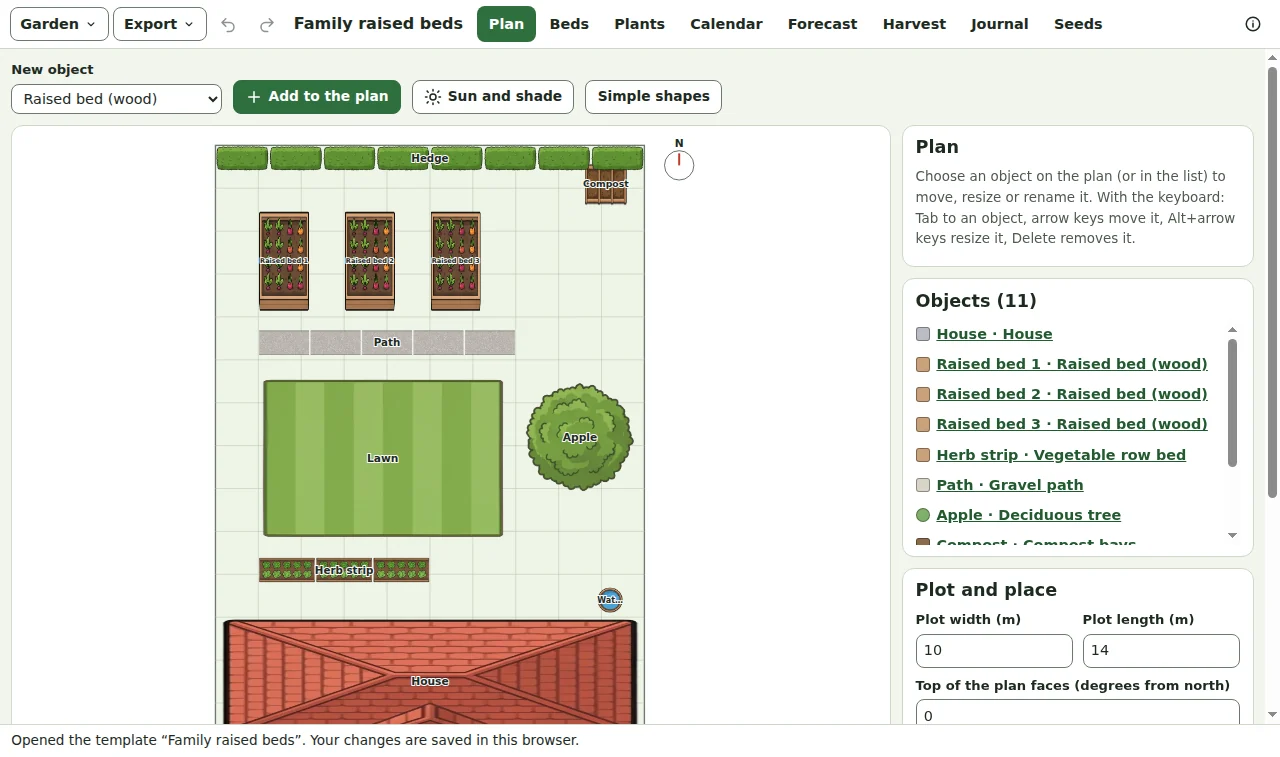
Нарисуй участок
Представление плана показывает участок сверху с сеткой в один метр. Кнопки − и + над планом уменьшают и увеличивают масштаб, Вписать снова показывает весь участок, а масштабная линейка под стрелкой севера показывает длину на плане. Выбери тип в разделе Новый объект — грядка, теплица, дорожка, газон, дерево, кустарник, живая изгородь, здание, сарай, забор, компост, точка водоснабжения, пруд или место для отдыха — и нажми Добавить в план. Новый объект появится в середине участка.
Перемещай объект, перетаскивая его мышью или пальцем, а размер меняй с помощью маленького квадрата в его углу. С клавиатуры нажимай Tab, пока объект не получит фокус: клавиши со стрелками сдвигают его на 10 cm (с клавишей Смена (Shift) — на один метр), Alt+стрелки меняют его размер, а Удалить (Delete) удаляет его.
Выбери объект, чтобы редактировать его на панели справа: тип, название, положение, размер и высота. Высота важна для карты солнца, потому что высокие деревья, живые изгороди и здания отбрасывают тень.
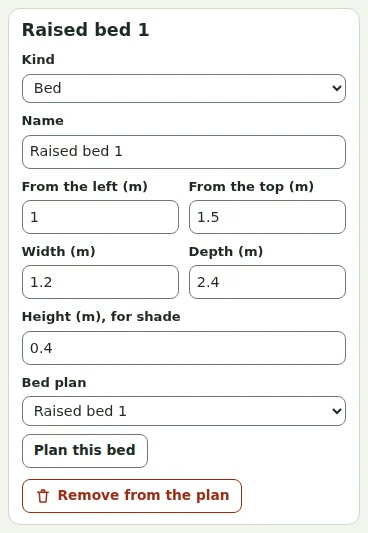
Грядки и теплицы связаны с планом грядки: именно там ты их засаживаешь — квадрат за квадратом или рядами (см. Грядки квадрат за квадратом или рядами). Спланировать эту грядку сразу переводит туда.
Размер, ориентация и местоположение
В разделе Участок и местоположение ты задаёшь размер участка в метрах и то, куда обращён верх плана: 0 означает, что север сверху, 180 — что сверху юг. Стрелка севера на плане поворачивается вместе с этим значением.
Местоположение — это широта и долгота сада, например 52.47, 13.40. Моё местоположение запрашивает его у твоего браузера. Greenplot нужно местоположение для карты солнца и советов по погоде; оно округляется примерно до одного километра.
Автоматическое сохранение
Каждое изменение сохраняется в этом браузере через мгновение после того, как ты его внёс. Сад → Недавние сады… показывает, что здесь хранится. Сад → Сохранить файл (Ctrl+S) записывает файл .greenplot.json, который Открыть файл… открывает на любом устройстве, а Копировать ссылку на сад… помещает весь сад в ссылку. Отменить (Ctrl+Z) и Повторить (Ctrl+Shift+Z) работают для любого изменения.
Цифры от 1 до 7 переключают представления — план, грядки, растения, календарь, урожай, дневник и семена, — а ? показывает все сочетания клавиш.
Готовы попробовать?