第 7 篇,共 10 篇
供菜园小组和家庭使用的共享花园
中级 6 分钟
把花园保存到工作区,你的菜园小组或家人就能一起规划和记录:成员可以编辑,查看者可以阅读,更改实时同步。
打理花园常常是大家一起的事:菜园小组分配苗床,家人轮流浇水,学校班级共同记录收获。有了工作区,所有人都在同一个花园里协作。
登录并保存到工作区
在页面顶部用通行密钥或 Google 账号登录。然后打开 花园 菜单,里面就会出现工作区相关的菜单项。
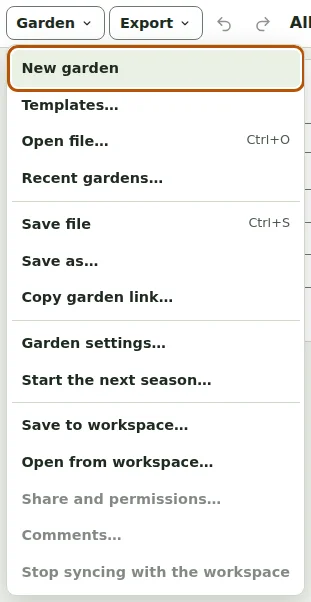
保存到工作区… 会让你选择要使用的工作区(也可以新建一个),并填写花园标题。之后,右上角的标签会显示 已保存到…,你做的每项更改都会在片刻后同步。
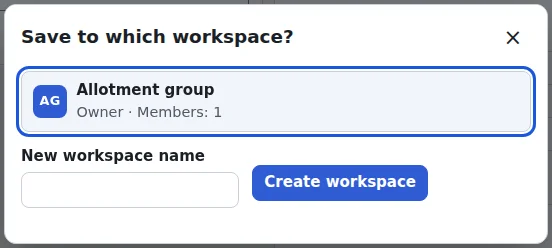
邀请其他人
共享与权限… 可以通过链接邀请他人。成员 可以修改花园;查看者 可以打开并阅读花园。共享对话框里还提供一个可直接打开该花园的链接。
协同工作
- 其他成员的更改会自动同步过来,状态栏会显示 已同步来自…的最新更改。
- 标签会显示还有谁正打开着这个花园。
- 如果两个人同时修改花园,Greenplot 会询问你是加载对方的版本、保留你的版本,还是另存一份副本。
- 评论… 可以给花园、你正在编辑的苗床或平面图上选中的对象添加评论。
查看者只读
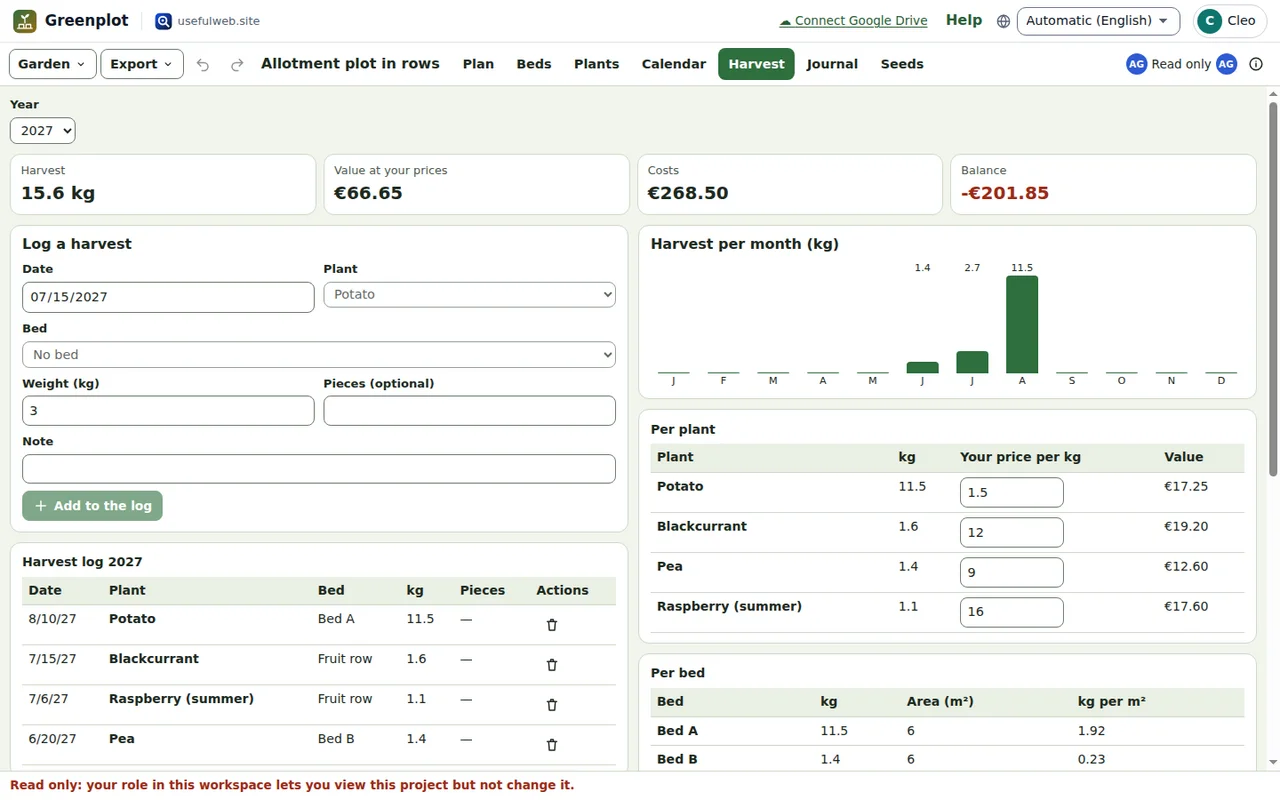
查看者能看到所有内容,包括平面图、苗床、日历、收获和日志,但无法修改。每次尝试编辑都会提示原因,标签也会显示 只读。
照片与隐私
花园共享后,日志中的照片会变成工作区附件,并占用工作区的存储空间。不使用工作区时,你的花园和照片只保存在当前浏览器中。停止与工作区同步 会让你的副本重新只保存在本地;打开另一个花园或模板也会停止同步,这样共享花园就不会被意外覆盖。
准备好试试了吗?