第 1 篇,共 10 篇
十分钟完成你的第一份花园规划
入门 10 分钟
打开花园模板,按比例绘制苗床、小路和树木,设置花园位置,并把一切保存在此浏览器中——Greenplot 入门基础。
Greenplot 在按比例绘制的平面图上规划你的花园,并帮你打理整个季节:苗床、播种日期、任务、收获和笔记。你所做的一切都保存在此浏览器中。无需注册账户,除非你把花园共享到工作区,否则不会有任何数据发送到服务器。
从模板开始
第一次打开 Greenplot 时,它会显示模板家庭抬高苗床。选择 花园 → 模板… 即可查看全部五个模板:
- 家庭抬高苗床:屋前的三个抬高苗床、一条香草带和一棵苹果树
- 成行种植的租赁菜园:四个轮作的条形苗床、一排果树、一间温室、工具棚和水龙头
- 阳光明媚的阳台:一个栏杆花箱、一个香草槽和一个大花盆
- 学校花园:班级苗床、一个传粉昆虫苗床、一块南瓜地和一个池塘
- 果树与花卉园:果树、浆果、切花园、宿根花境和球根植物
模板是一个完整的花园,包含种植、任务、收获、费用、种子和日志笔记,因此每个视图都有内容可看。花园 → 新建花园 会从一块空地开始。
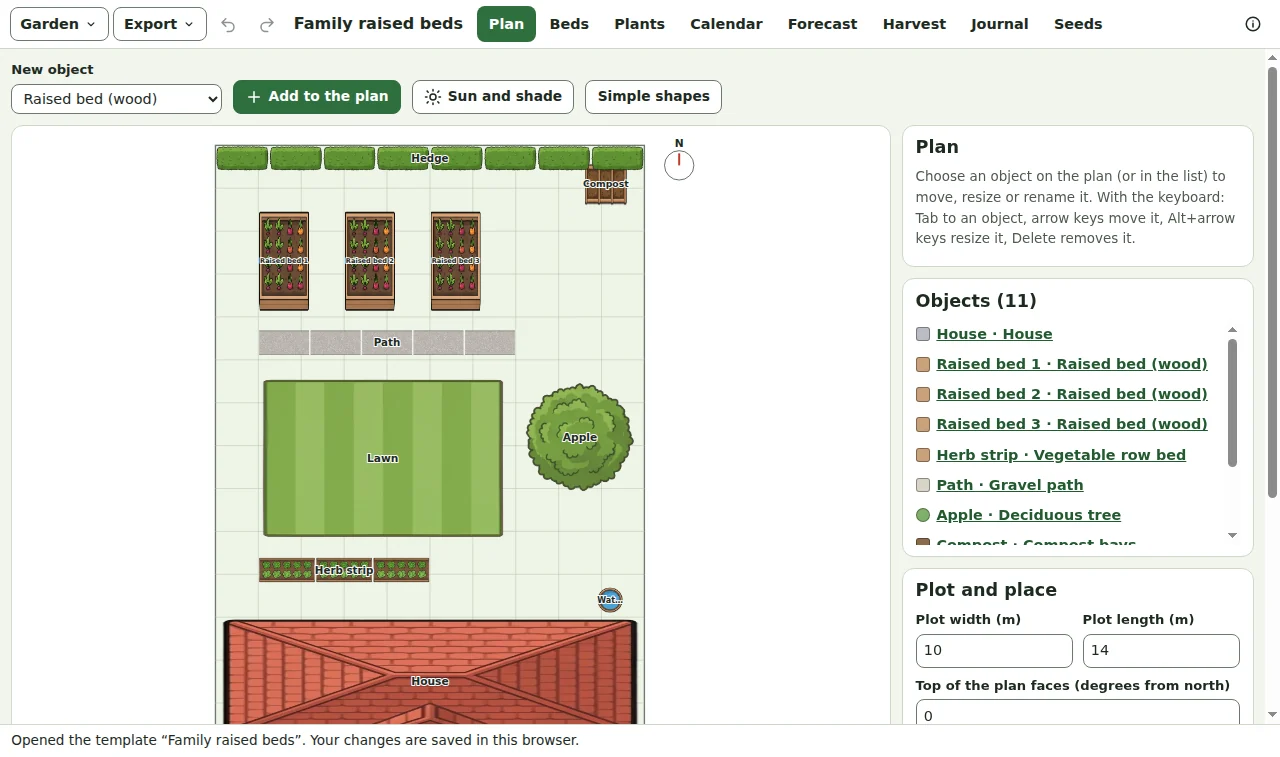
绘制地块
平面图视图以俯视角度显示地块,网格间距为一米。平面图上方的 − 和 + 用于缩小和放大,适合窗口 会重新显示整个地块,指北针下方的比例尺显示平面图上的长度。在 新建对象 下选择一种类型——苗床、温室、小路、草坪、乔木、灌木、树篱、建筑、工具棚、围栏、堆肥、取水点、池塘或座位区——然后按 添加到规划。新对象会出现在地块中央。
用鼠标或手指拖动即可移动对象,拖动其角上的小方块即可调整大小。使用键盘时,按 Tab 直到对象获得焦点:方向键 每次将它移动 10 cm(按住 Shift 时移动一米),Alt+方向键 改变其大小,删除 键将其移除。
选择一个对象后,可在右侧面板中编辑它:类型、名称、位置、尺寸和高度。高度对日照图很重要,因为高大的树木、树篱和建筑会投下阴影。
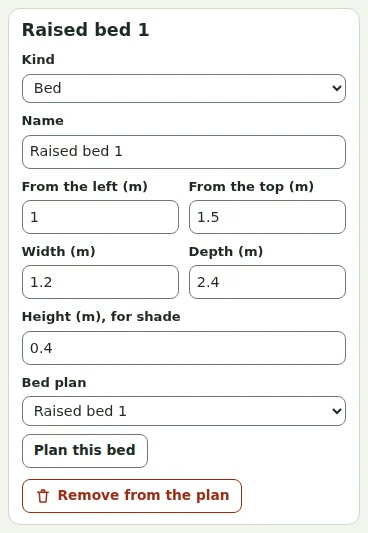
苗床和温室都关联到一个苗床规划:你在那里逐格或成行地安排种植(参见逐格或成行规划苗床)。规划此苗床 可直接跳转过去。
尺寸、朝向与位置
在 地块与位置 下,你可以设置以米为单位的地块尺寸,以及平面图顶部朝向哪个方向:0 表示上方为北,180 表示上方为南。平面图上的指北针会随之转动。
位置是花园的纬度和经度,例如 52.47, 13.40。使用我的位置 会向浏览器请求你的位置。Greenplot 需要位置来生成日照图和天气建议;位置会被精确到约一公里。
自动保存
每次更改后片刻,就会自动保存在此浏览器中。花园 → 最近的花园… 列出保存在这里的花园。花园 → 保存文件(Ctrl+S)会写出一个 .greenplot.json 文件,可在任何设备上用 打开文件… 打开;复制花园链接… 则把整个花园放进一个链接里。撤销(Ctrl+Z)和重做(Ctrl+Shift+Z)适用于每一次更改。
数字 1 到 7 用于在各视图之间切换——平面图、苗床、植物、日历、收获、日志和种子——? 会列出所有键盘快捷键。
准备好试试了吗?